Brief ejecutivo: el facturador gratuito de la DGII se solicita entre dos oficinas virtuales. Empiezas en la de la empresa, pasas a la oficina personal del representante para crear el usuario, pedir el certificado si no tienes uno y delegar los roles, y terminas en la de la empresa pidiendo los comprobantes electrónicos. Son 18 pasos, contando la primera factura, y aquí van todos con capturas.
Antes de empezar, una pregunta honesta: ¿el facturador gratuito te sirve? Si emites pocas facturas al mes, sí. Si tu empresa está creciendo, lo más probable es que necesites un sistema conectado a tu contabilidad. Lo explicamos en facturador gratuito de la DGII: ¿te sirve para tu empresa?
Las dos oficinas virtuales
Esta es la parte que más confunde. El trámite va y viene entre dos oficinas:
- 🏢 Oficina Virtual de la empresa: entras con el RNC y la clave de la empresa.
- 👤 Oficina Virtual personal: entras con la cédula y la clave de la persona que va a manejar el facturador (el representante).
| Parte | Dónde | Qué haces |
|---|
| 1 | 🏢 Oficina Virtual de la empresa | Solicitas el facturador gratuito |
| 2 | 🏢 Oficina Virtual de la empresa | Llenas los datos del socio o representante que va a firmar |
| 3 | 👤 Oficina Virtual personal del socio firmante o representante | Creas el usuario del facturador gratuito |
| 4 | 👤 Facturador gratuito, con el usuario del socio firmante o representante | Entras al facturador gratuito y solicitas la firma electrónica, si no tienes una |
| 5 | 👤 Oficina Virtual personal del socio firmante o representante | Delegas y aceptas los roles, y firmas el XML |
| 6 | 🏢 Oficina Virtual de la empresa | Ves la confirmación de la delegación |
| 7 | 🏢 Oficina Virtual de la empresa | Pides los comprobantes electrónicos |
| 8 | 👤 Facturador gratuito, con el usuario del socio firmante o representante | Entras y emites tu primera factura |
Parte 1 · 🏢 Oficina Virtual de la empresa: solicitar el facturador gratuito
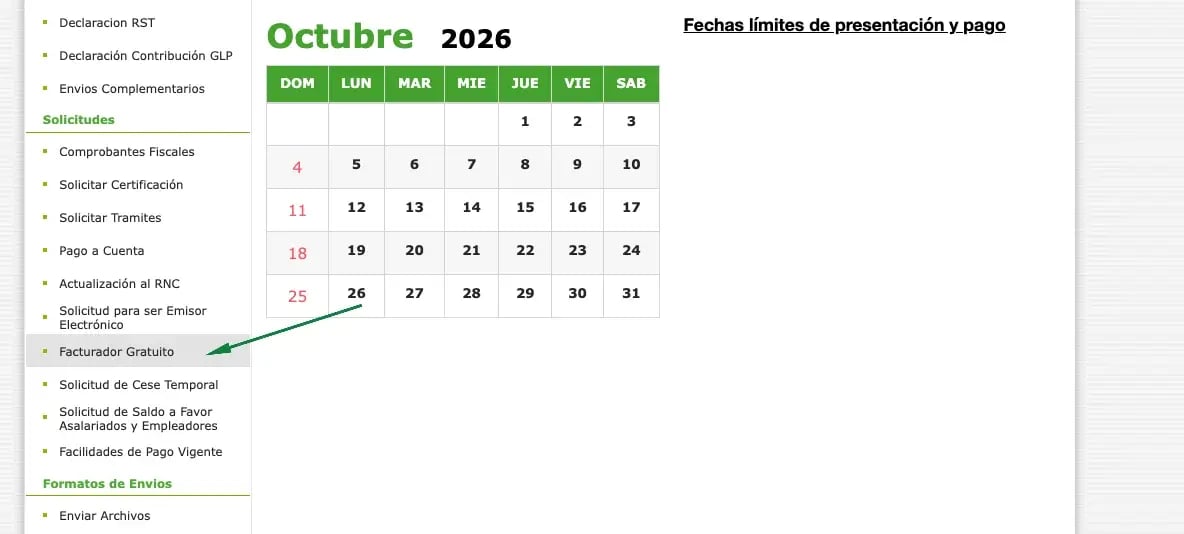
1. Entra a "Facturador Gratuito"
Entra a la Oficina Virtual de la empresa. En el menú de la izquierda, en Solicitudes, haz clic en Facturador Gratuito.
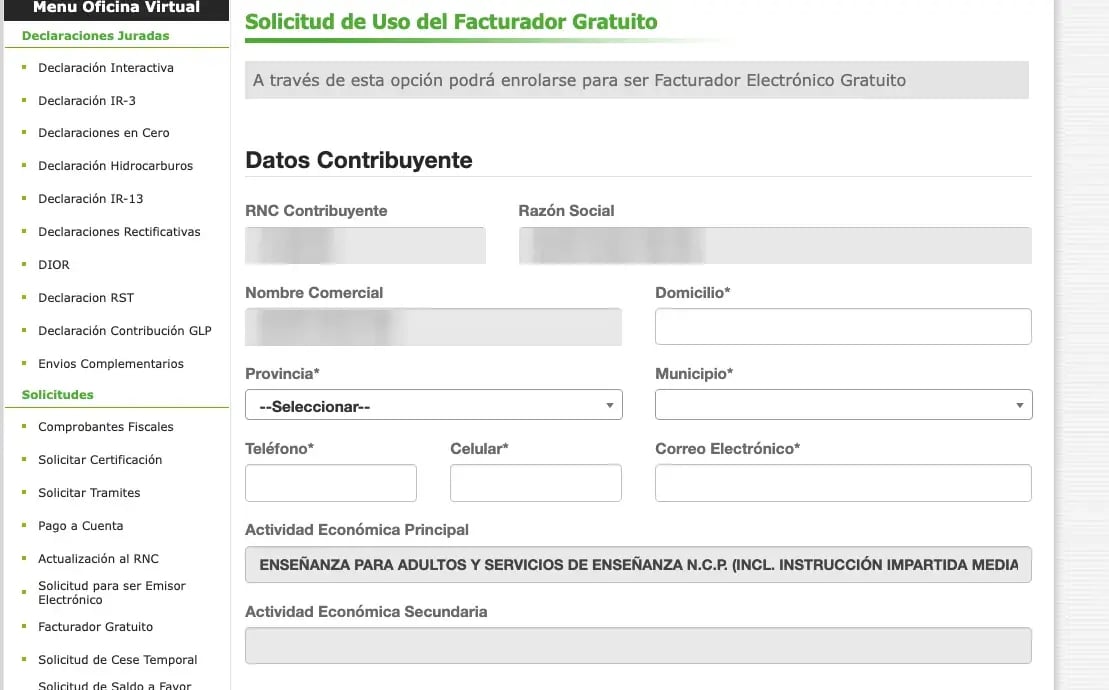
2. Llena los datos del contribuyente
El RNC, la razón social y la actividad económica ya vienen llenos. Tú completas el domicilio, la provincia, el municipio, el teléfono, el celular y el correo.
Parte 2 · 🏢 Oficina Virtual de la empresa: los datos del representante
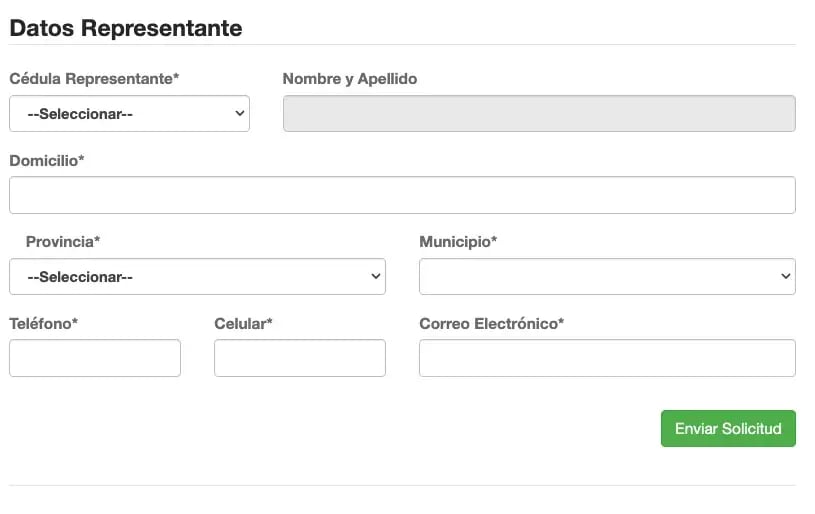
3. Llena los datos del socio o representante que va a firmar y envía la solicitud
Escoge la cédula del representante en la lista y el nombre sale solo. Completa su domicilio, provincia, municipio, teléfono, celular y correo, y dale a Enviar Solicitud.
El representante tiene que cumplir con esto:
- Tiene Oficina Virtual personal en la DGII, como contribuyente o como registrado.
- Su contraseña está activa.
- Su cédula no puede estar inactiva, ni como contribuyente ni como registrado.
- Está al día con sus obligaciones fiscales.
Errores comunes
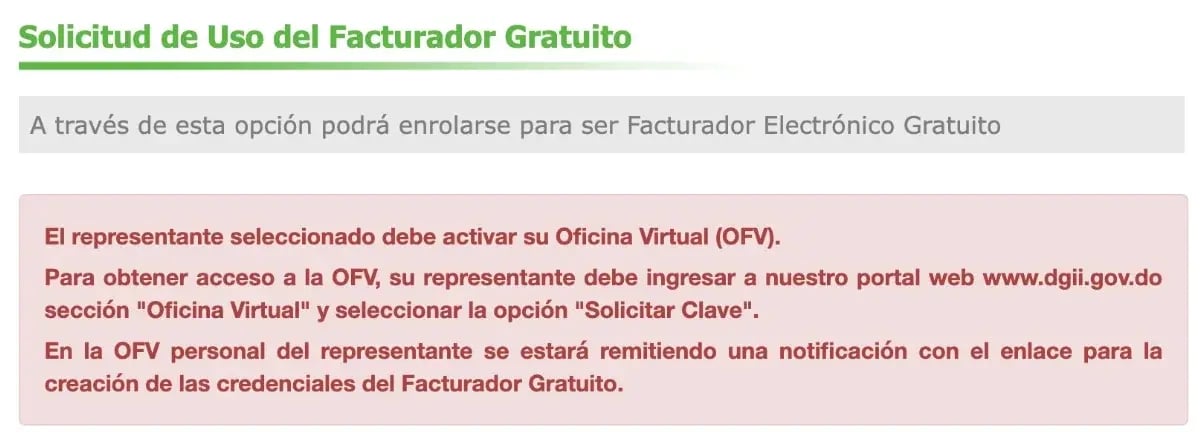
1. La cédula no tiene Oficina Virtual. Si el representante nunca activó su Oficina Virtual personal, la DGII no deja seguir y te muestra este mensaje. Para resolverlo, el representante entra a dgii.gov.do, en la sección "Oficina Virtual", y elige "Solicitar Clave". Cuando tenga su Oficina Virtual activa, vuelves a enviar la solicitud.
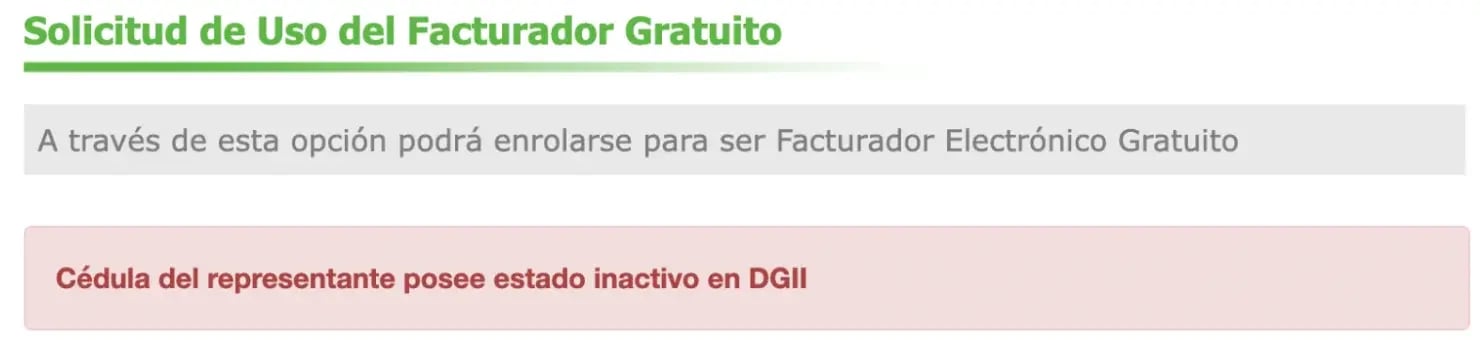
2. La cédula tiene estado inactivo. Pasa cuando la persona tiene obligaciones fiscales, pero dejó de presentar sus declaraciones y la DGII la puso inactiva. Hay que activarla primero y después volver a hacer la solicitud.
4. Espera el mensaje de confirmación
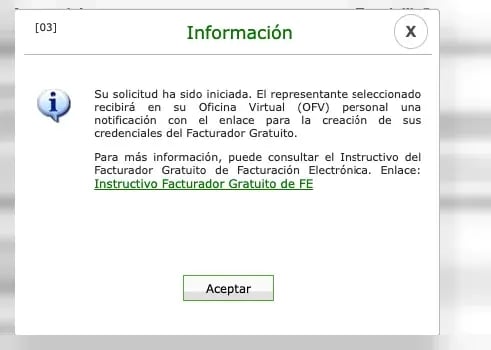
Si el representante cumple con los requisitos, la DGII te confirma que la solicitud está iniciada y que el representante va a recibir en su Oficina Virtual personal el enlace para crear sus credenciales.
Parte 3 · 👤 Oficina Virtual personal: crear el usuario del facturador gratuito
5. Entra a tu Oficina Virtual personal y abre el mensaje
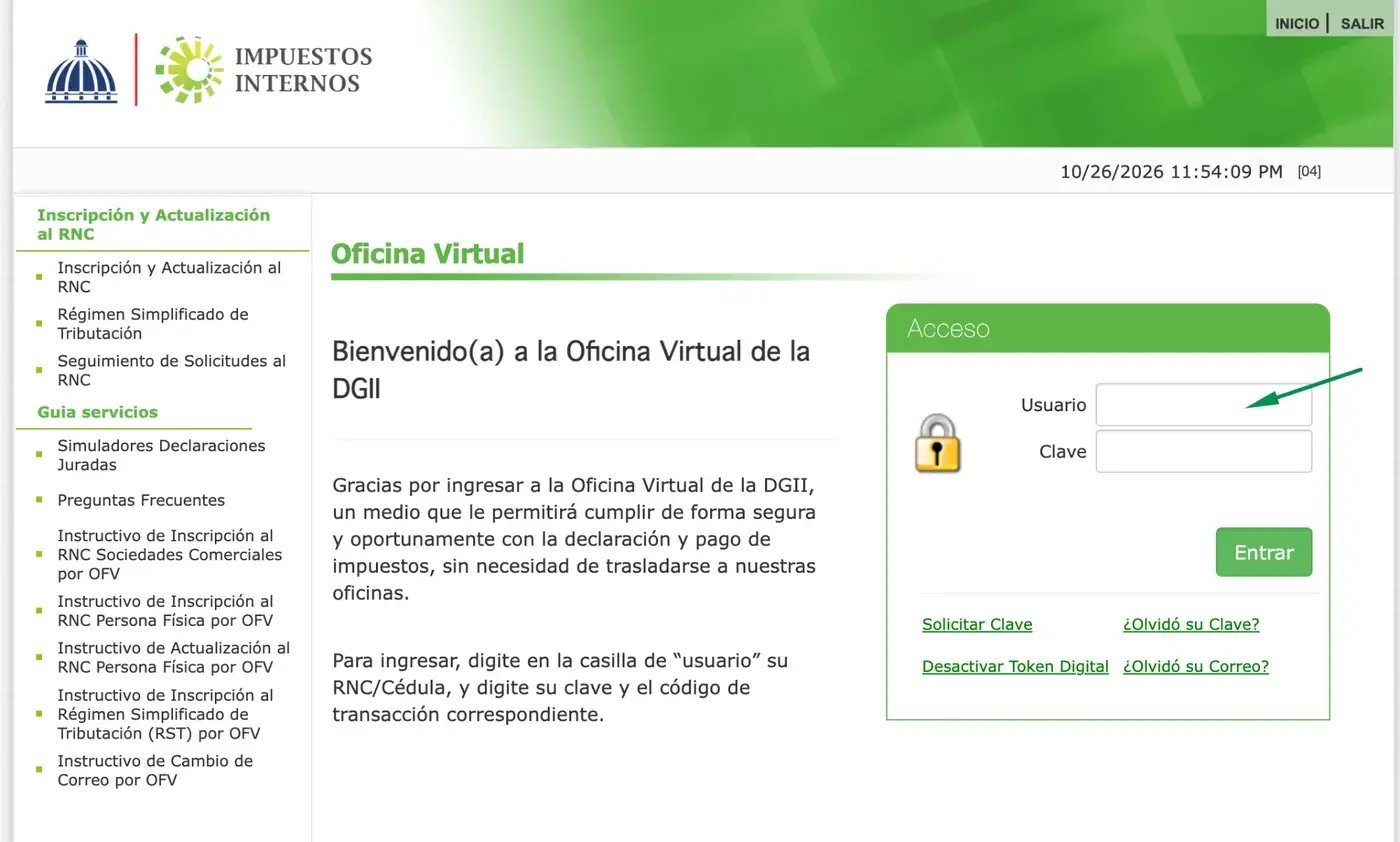
Entra a la Oficina Virtual con la cédula y la clave del representante.
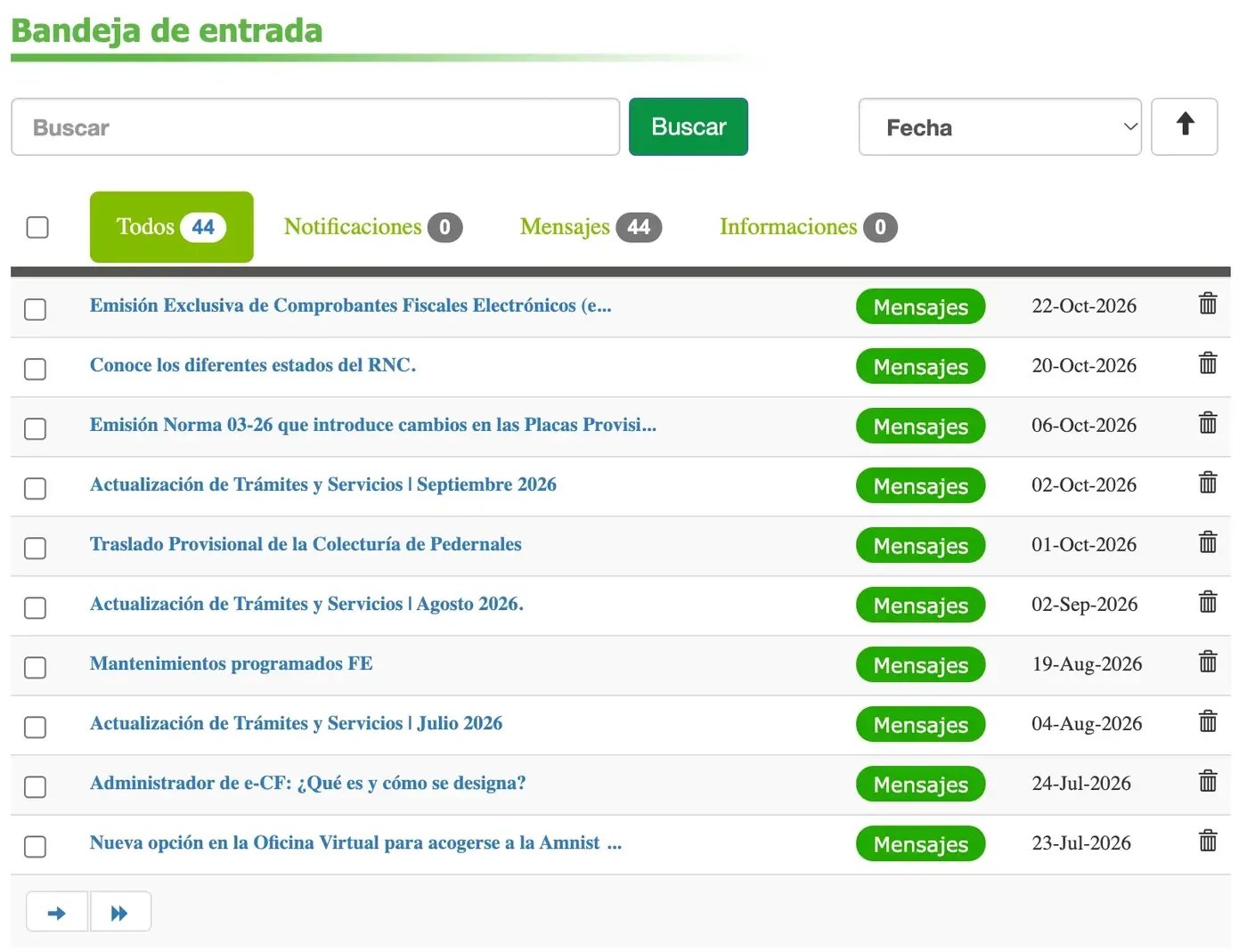
En el buzón (Bandeja de entrada), busca el mensaje "Solicitud de Creación de Credenciales Facturador Gratuito" y ábrelo. Llega casi enseguida y dice qué roles te asignaron.
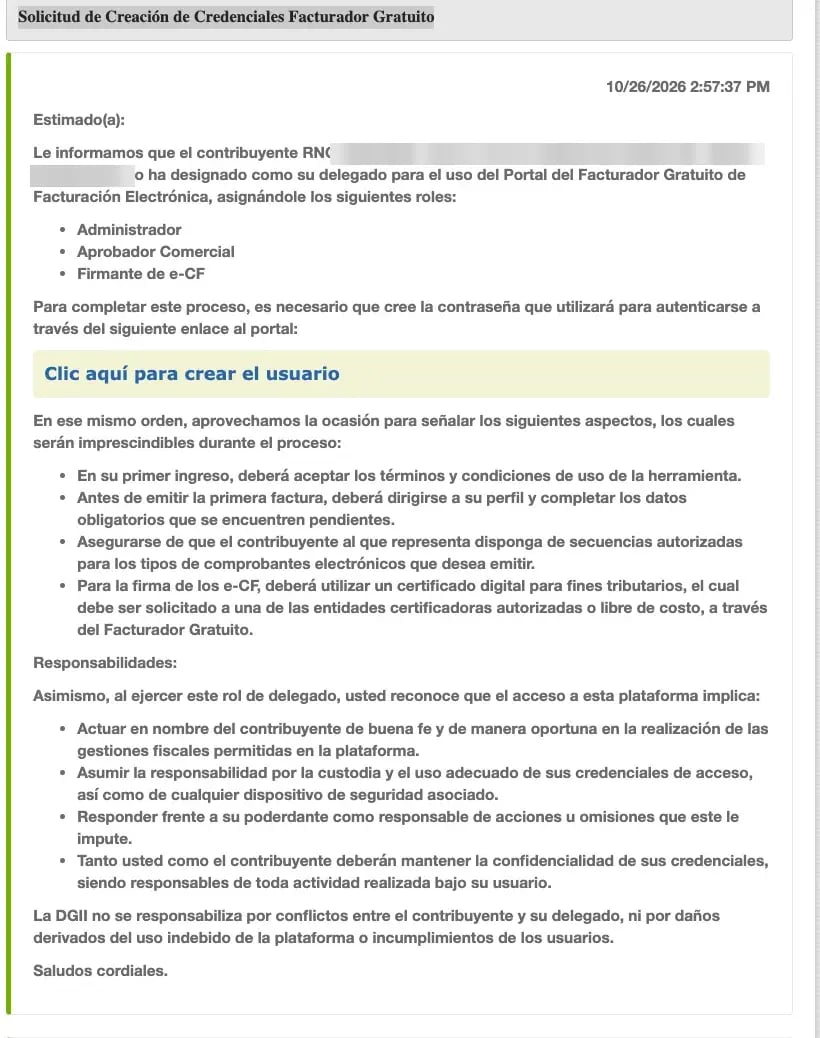
6. Crea el usuario
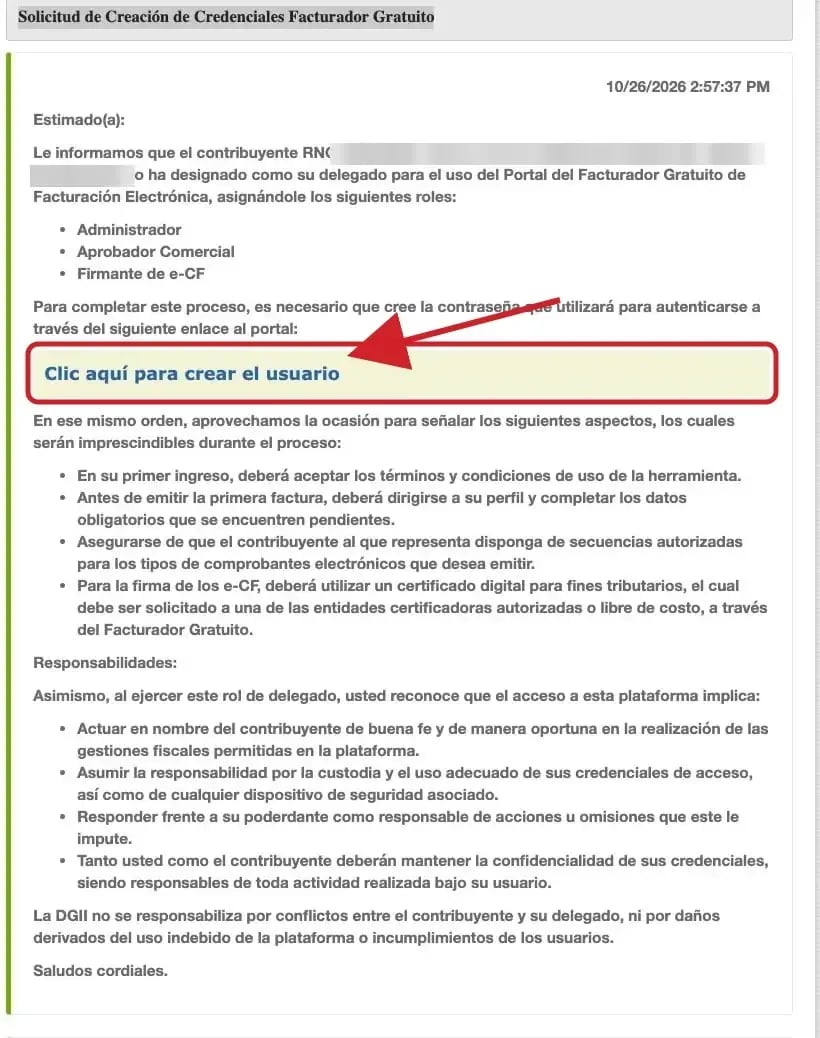
En el mensaje, dale a Clic aquí para crear el usuario.
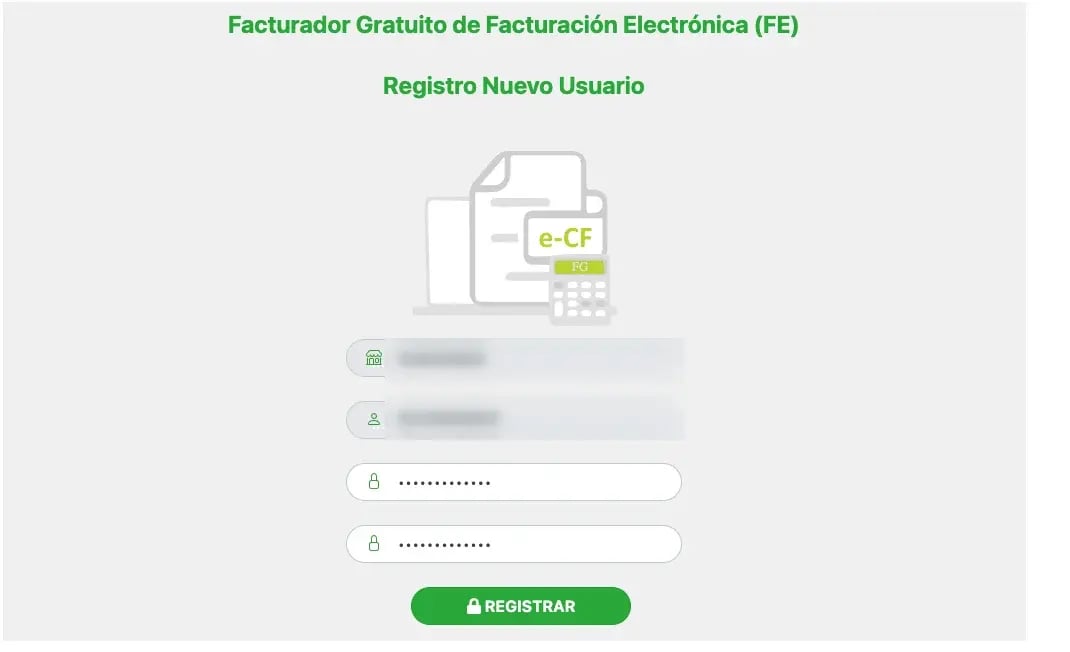
Se abre una pestaña nueva: el RNC y la cédula ya vienen llenos. Escribe la contraseña dos veces y dale a Registrar.
Parte 4 · 👤 Facturador gratuito: solicitar la firma electrónica
Con el usuario que acabas de crear, entra al facturador gratuito. Si el representante todavía no tiene firma electrónica, aquí mismo la solicitas. La vas a necesitar para firmar el XML de la Parte 5: es el certificado personal con fines tributarios del representante, en archivo .p12, y su contraseña. Es de la persona física (el socio o representante de la empresa), no de la empresa. Tienes dos opciones:
- Opción 1, pagando: con una entidad certificadora, Viafirma, Digifirma u OGTIC. Más detalle en qué firma electrónica necesito y dónde comprarla. Si ya tienes uno, sáltate esta parte.
- Opción 2, gratis: desde el mismo facturador gratuito, con el usuario que creaste en el paso 6. La DGII te lo otorga sin costo, emitido por Viafirma (su razón social es Avansi, por eso ese nombre aparece en los términos).
Cómo solicitar la firma electrónica gratis:
A. Entra al facturador gratuito desde la página de la DGII: en dgii.gov.do, arriba, haz clic en Facturador Gratuito.
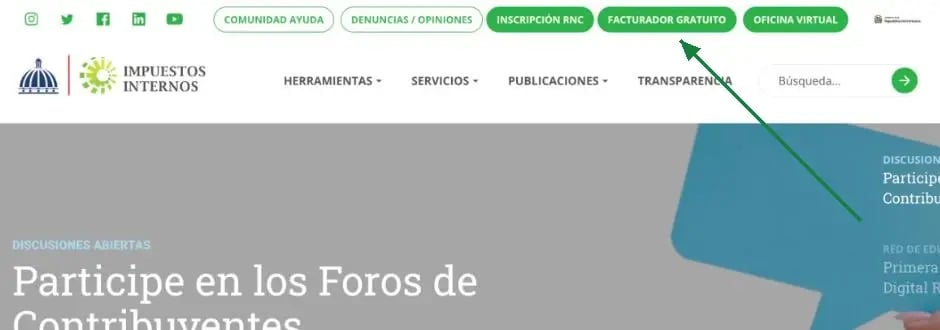
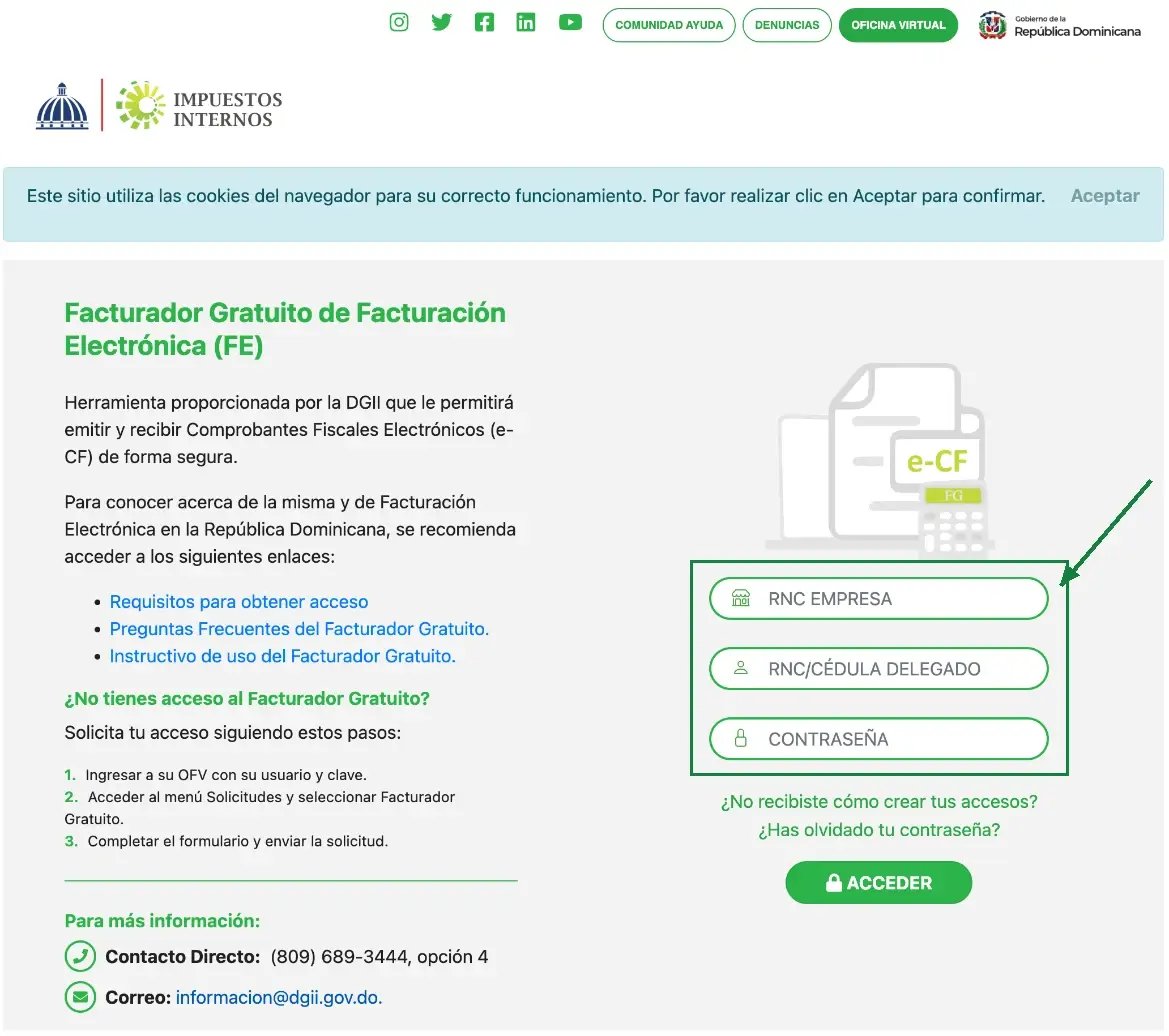
B. Inicia sesión con el RNC de la empresa, la cédula del delegado y la contraseña que creaste en el paso 6. Dale a Acceder.
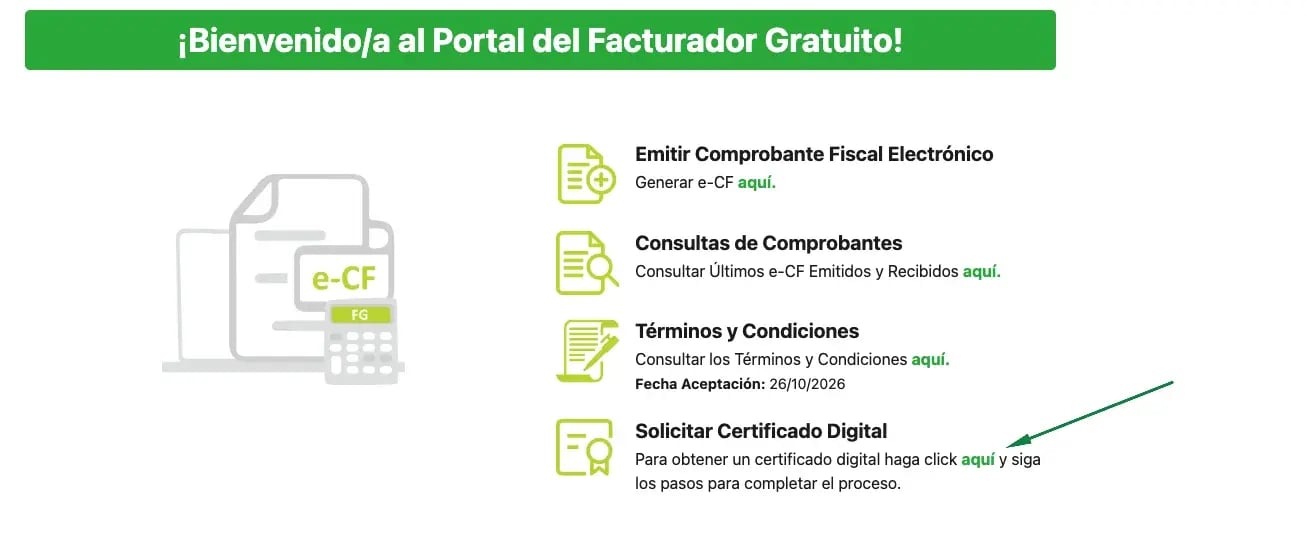
C. Entra al portal del facturador gratuito y, en Solicitar Certificado Digital, haz clic en aquí.
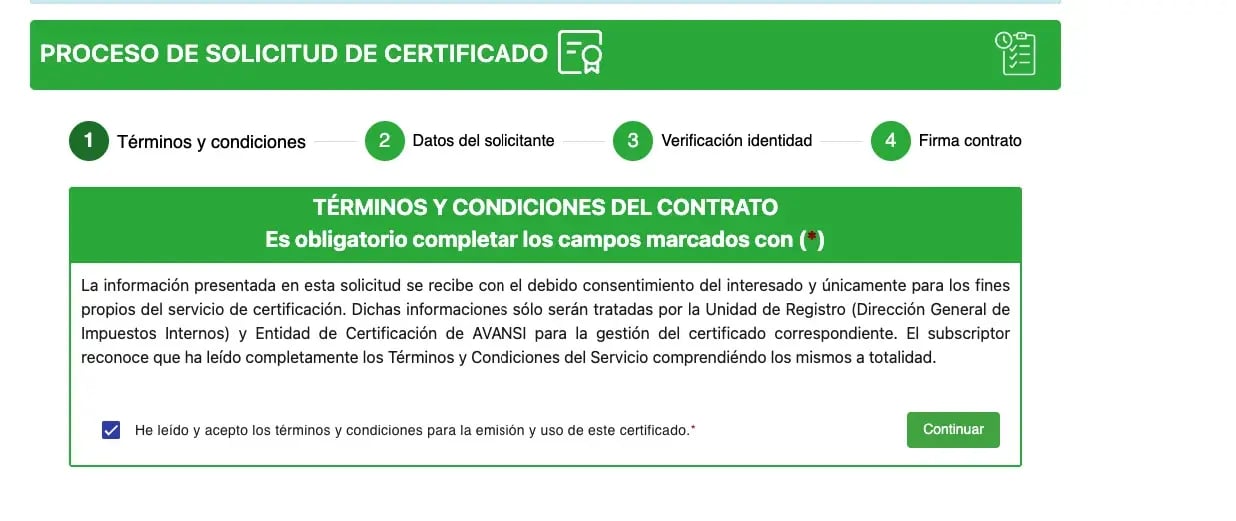
D. Lee los términos y condiciones, marca la casilla de aceptación y dale a Continuar.
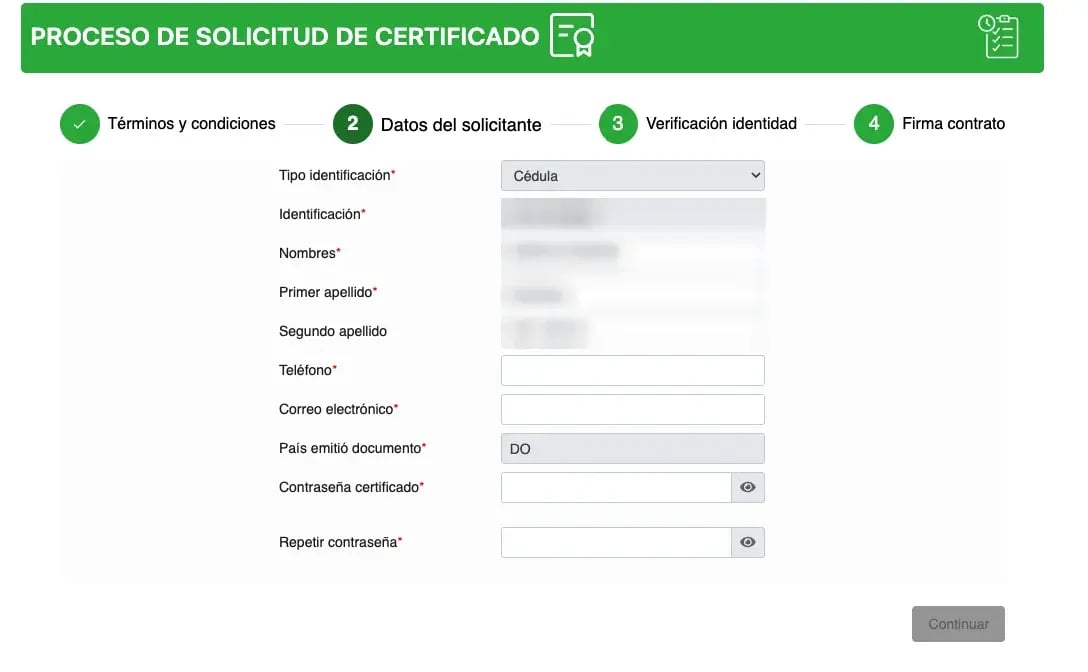
E. En Datos del solicitante, la cédula y el nombre ya vienen llenos. Completa el teléfono y el correo, y crea la contraseña del certificado. Guárdala bien: es la que vas a usar para firmar el XML en el paso 9. Dale a Continuar.
F. Verificación de identidad. Escanea el código QR con tu celular y sigue las instrucciones: le tomas foto a la parte delantera y trasera de tu cédula física y grabas un video corto de tu rostro. Hazlo sobre una superficie plana y con buena luz. La DGII dice que la validación puede tomar entre 0 y 72 horas laborables, así que revisa el estado de vez en cuando.
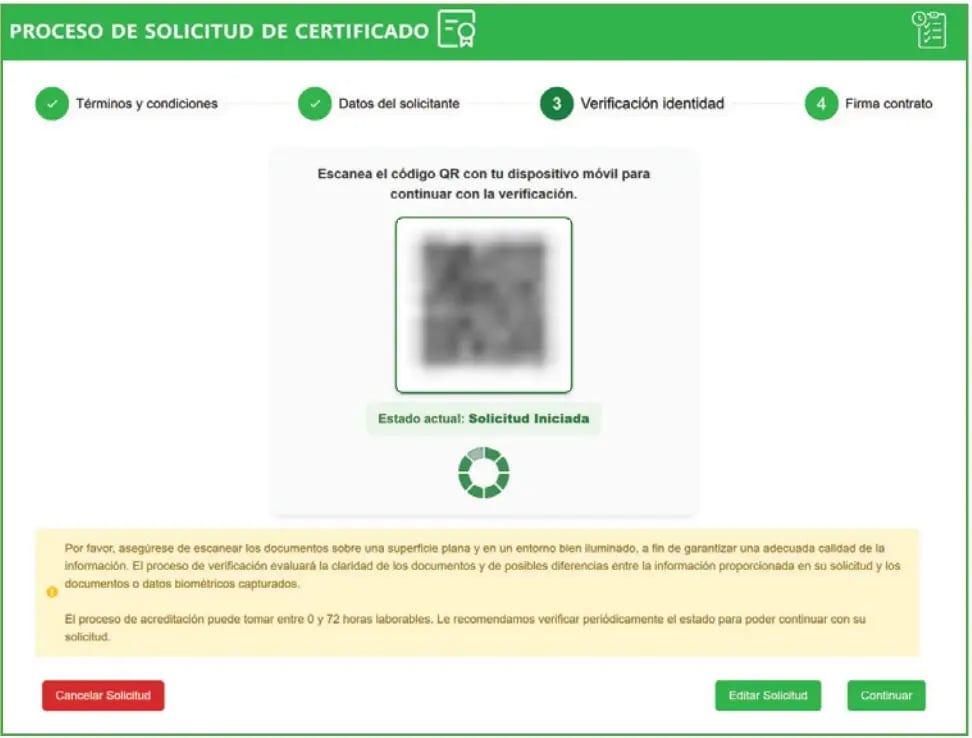
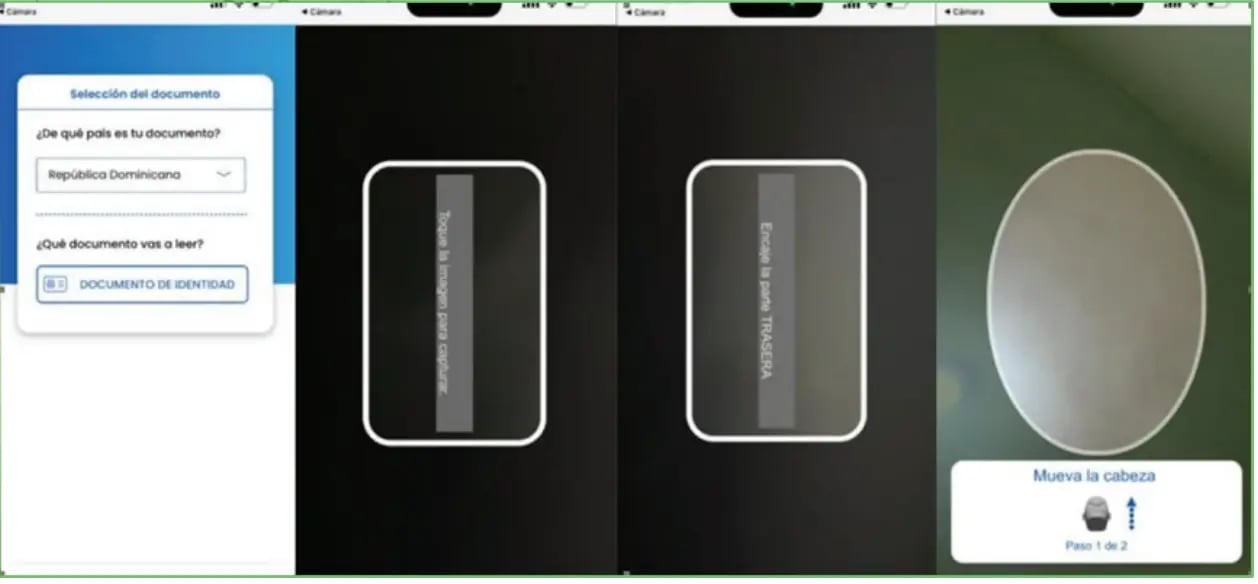
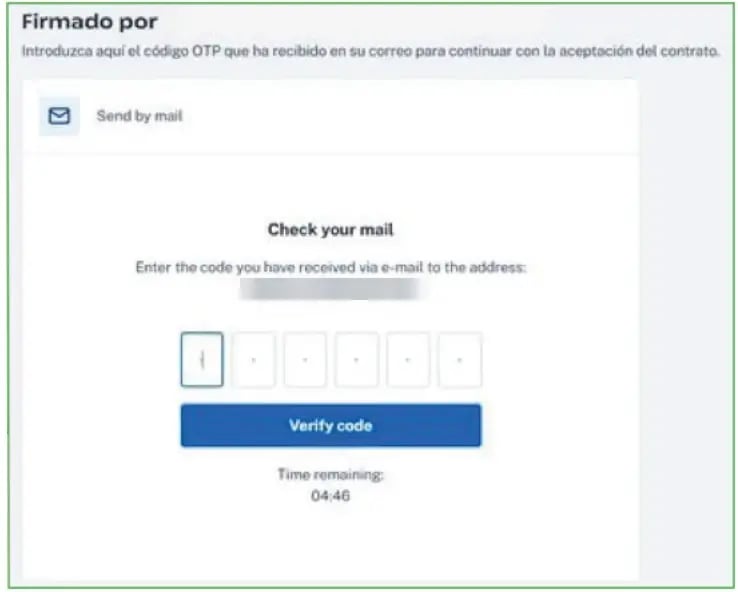
G. Firma del contrato. Cuando tu identidad esté validada, dale a Firmar Contrato y después a Start. Te llega al correo que pusiste en la solicitud un código de 6 dígitos: escríbelo y dale a Verify code para firmar el contrato.
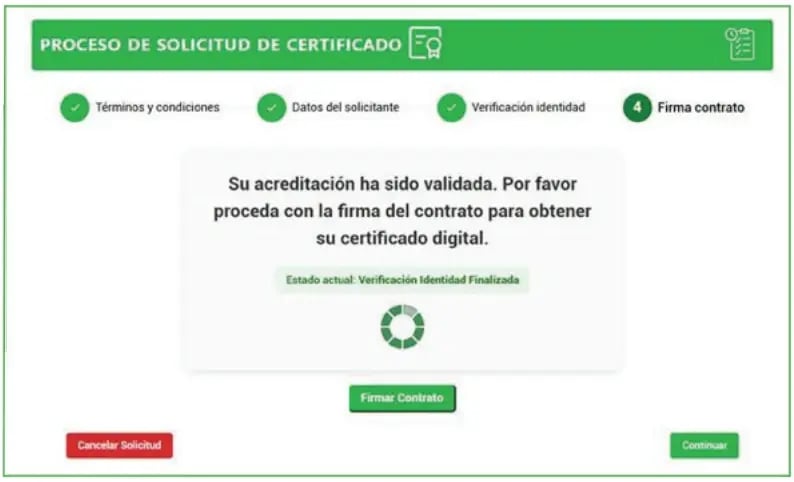
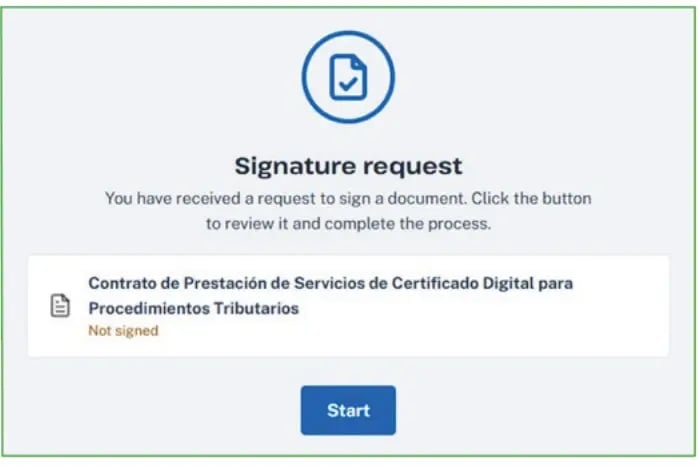
H. Descarga tu firma electrónica. Espera unos minutos mientras se genera y dale a Descargar. Se baja un archivo .p12: ese es tu certificado, el que vas a usar en el paso 9 con la contraseña que creaste en el paso E. Guárdalo bien y dale a Finalizar.
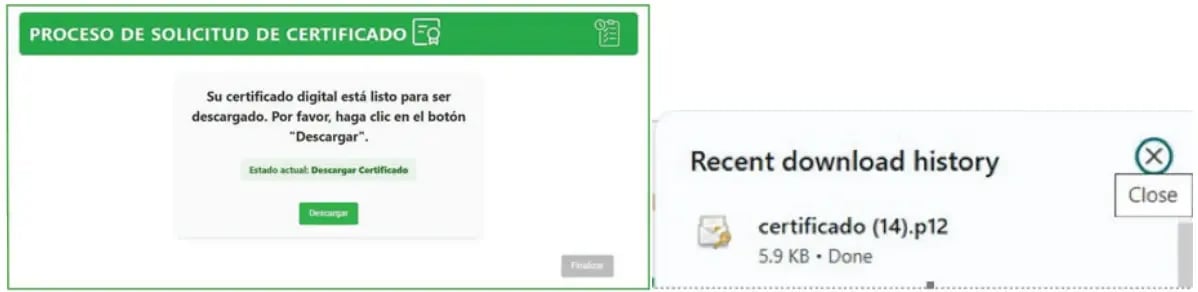
Imágenes de los pasos F, G y H: Instructivo Facturador Gratuito de FE, DGII.
Parte 5 · 👤 Oficina Virtual personal: delegar y aceptar los roles, y firmar el XML
7. Entra a "Delegación de Roles"
Con tu firma electrónica lista, vuelve a la Oficina Virtual personal del representante, con su cédula y clave.
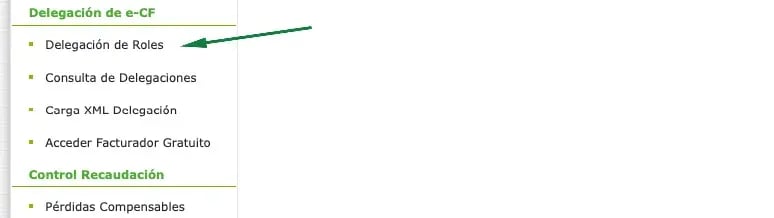
En el menú, en Delegación de e-CF, haz clic en Delegación de Roles.
8. Marca los 4 roles y descarga el XML
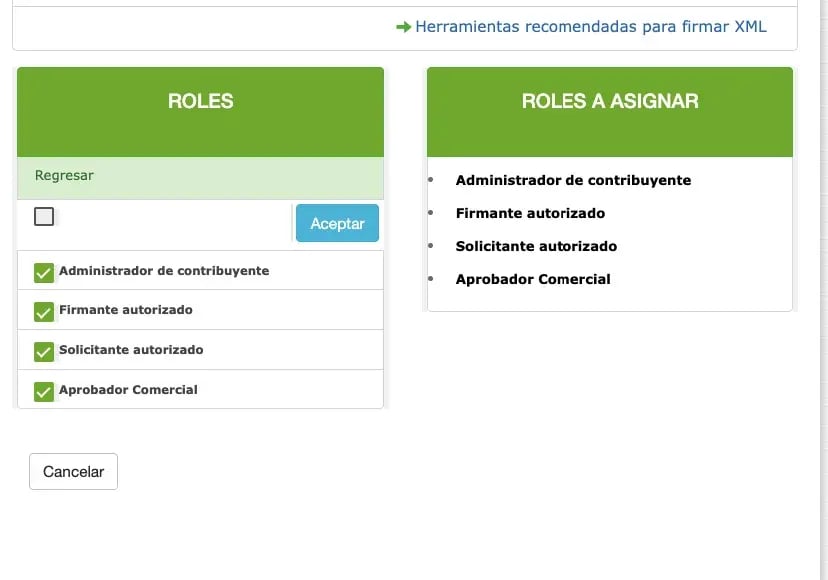
Marca los cuatro: Administrador de contribuyente, Firmante autorizado, Solicitante autorizado y Aprobador Comercial. Dale a Aceptar y descarga el XML.
9. Firma el XML con la App Firma Digital
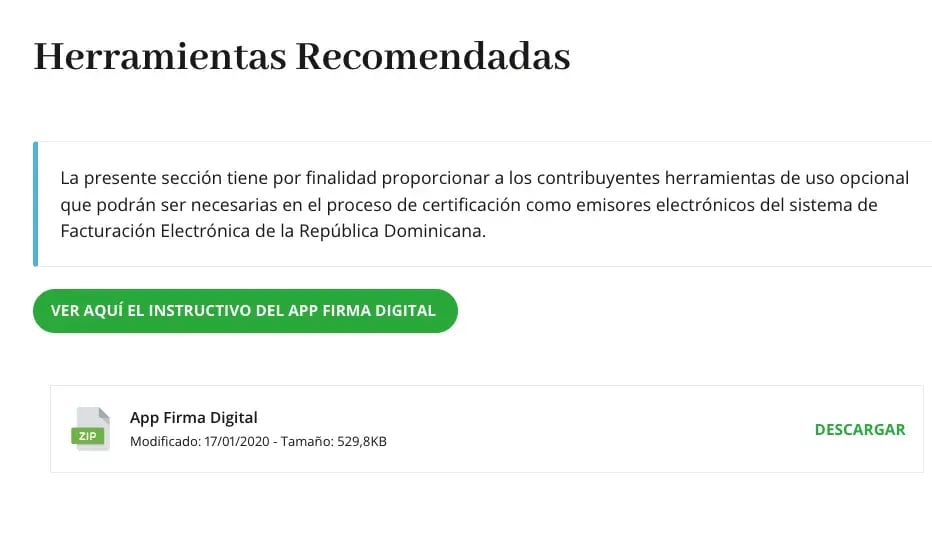
Abre la App Firma Digital de la DGII. Necesitas el XML que bajaste, el certificado personal con fines tributarios (.p12) y su contraseña. La app te devuelve el XML firmado: guárdalo.
En la app: en XML a firmar, dale a Examinar y escoge el XML que bajaste. En Certificado Digital, dale a Examinar y escoge tu archivo .p12, que es tu firma electrónica. En Clave privada del certificado, escribe la contraseña. Por último, dale a Descargar XML firmado y escoge dónde guardarlo.
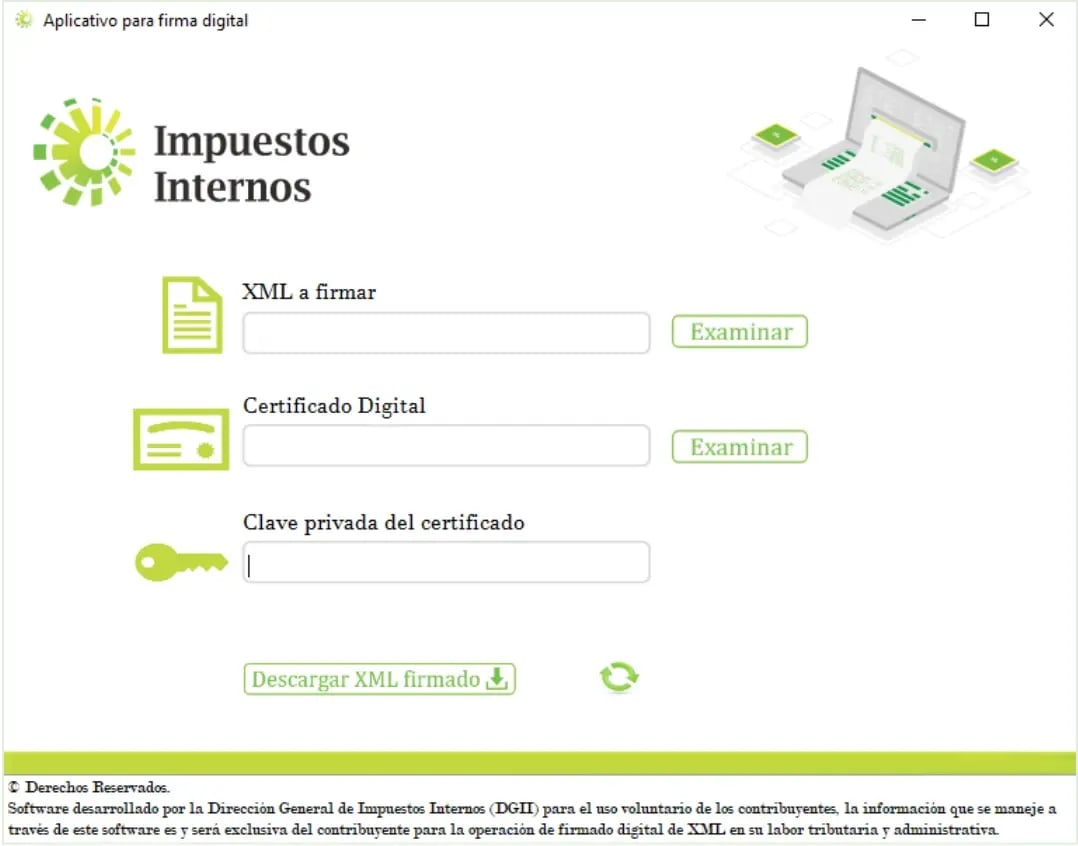
Imagen: Instructivo App Firma Digital, DGII.
10. Entra a "Carga XML Delegación"
En el mismo menú, en Delegación de e-CF, haz clic en Carga XML Delegación.
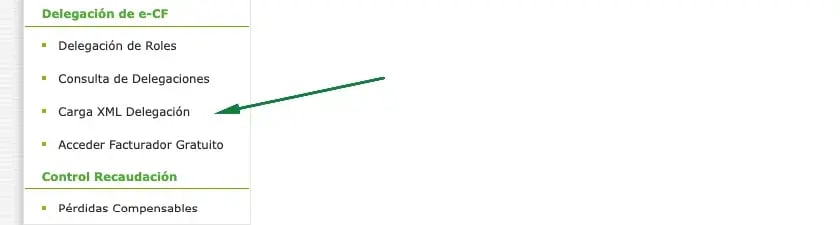
11. Sube el XML firmado y guarda
Sube el XML firmado. Vas a ver la cédula y el nombre del delegado con los 4 roles. Dale a Guardar.
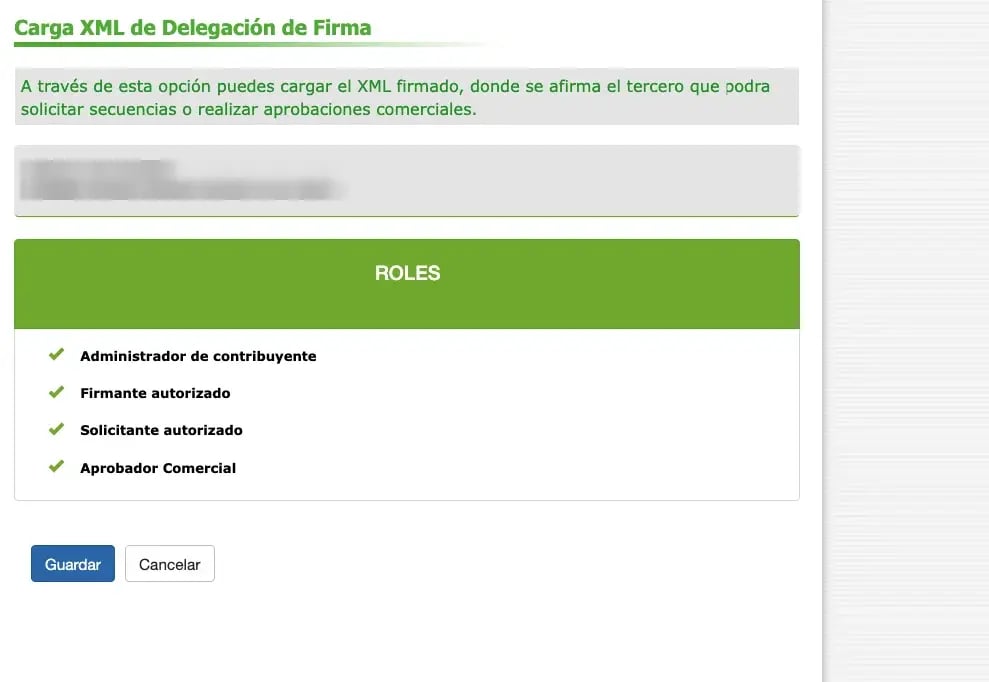
12. Acepta la delegación
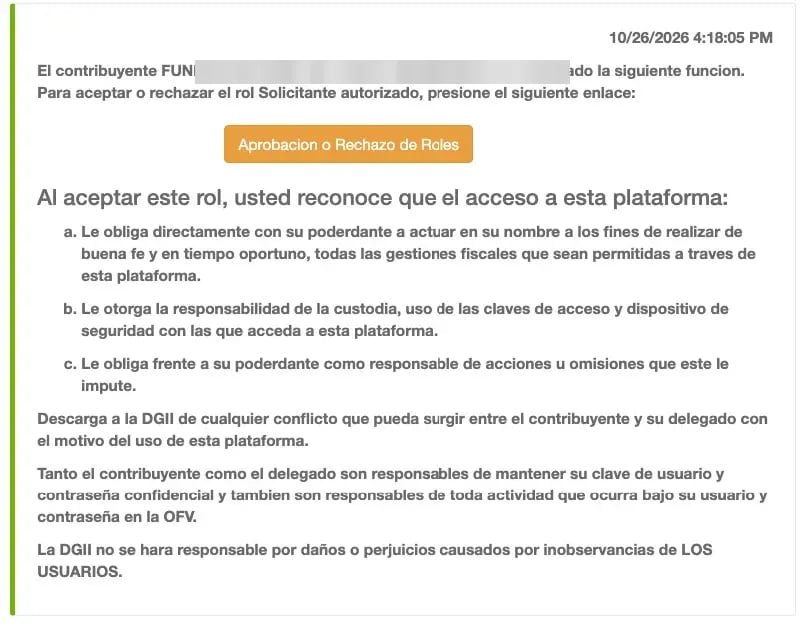
Sin salir de la Oficina Virtual personal, abre el buzón (Bandeja de entrada) y busca el mensaje de delegación. Ábrelo y dale a Aprobación o Rechazo de Roles. Aprueba los cuatro roles de una vez: no hace falta aprobarlos uno por uno.
Parte 6 · 🏢 Oficina Virtual de la empresa: ver la confirmación
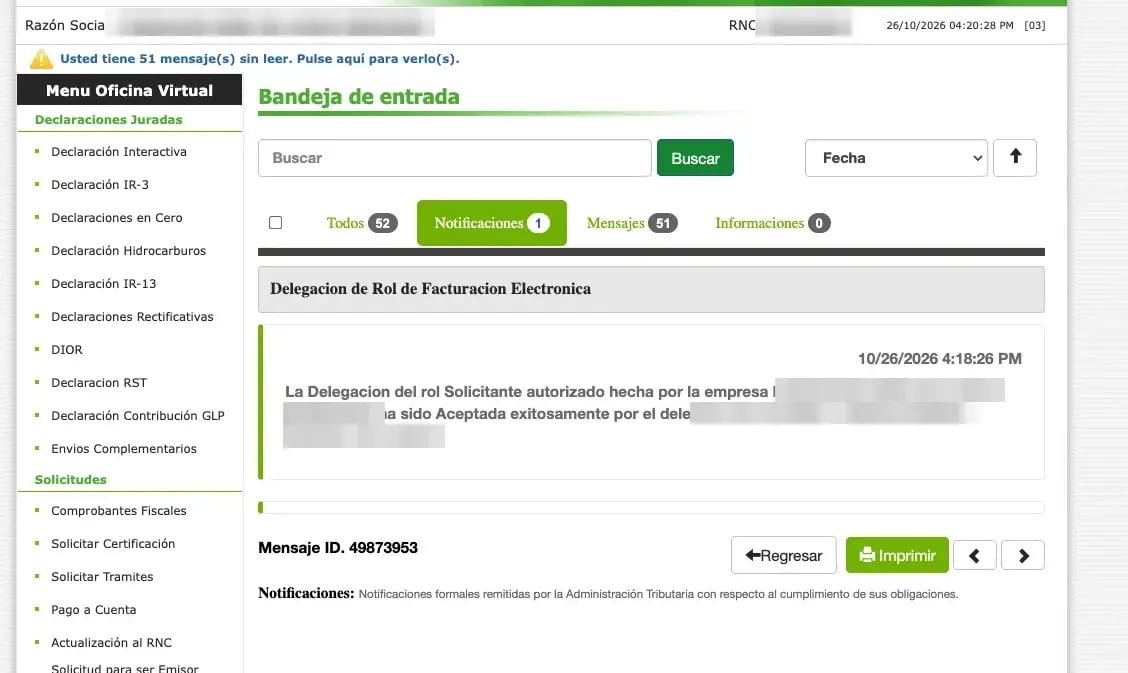
13. Confirma que la delegación fue aceptada
Ahora sí vuelves a la Oficina Virtual de la empresa. El aviso de aceptación llega aquí, no a la personal: en Bandeja de entrada › Notificaciones aparece "Delegación de Rol de Facturación Electrónica… ha sido aceptada exitosamente por el delegado".
Parte 7 · 🏢 Oficina Virtual de la empresa: pedir los comprobantes
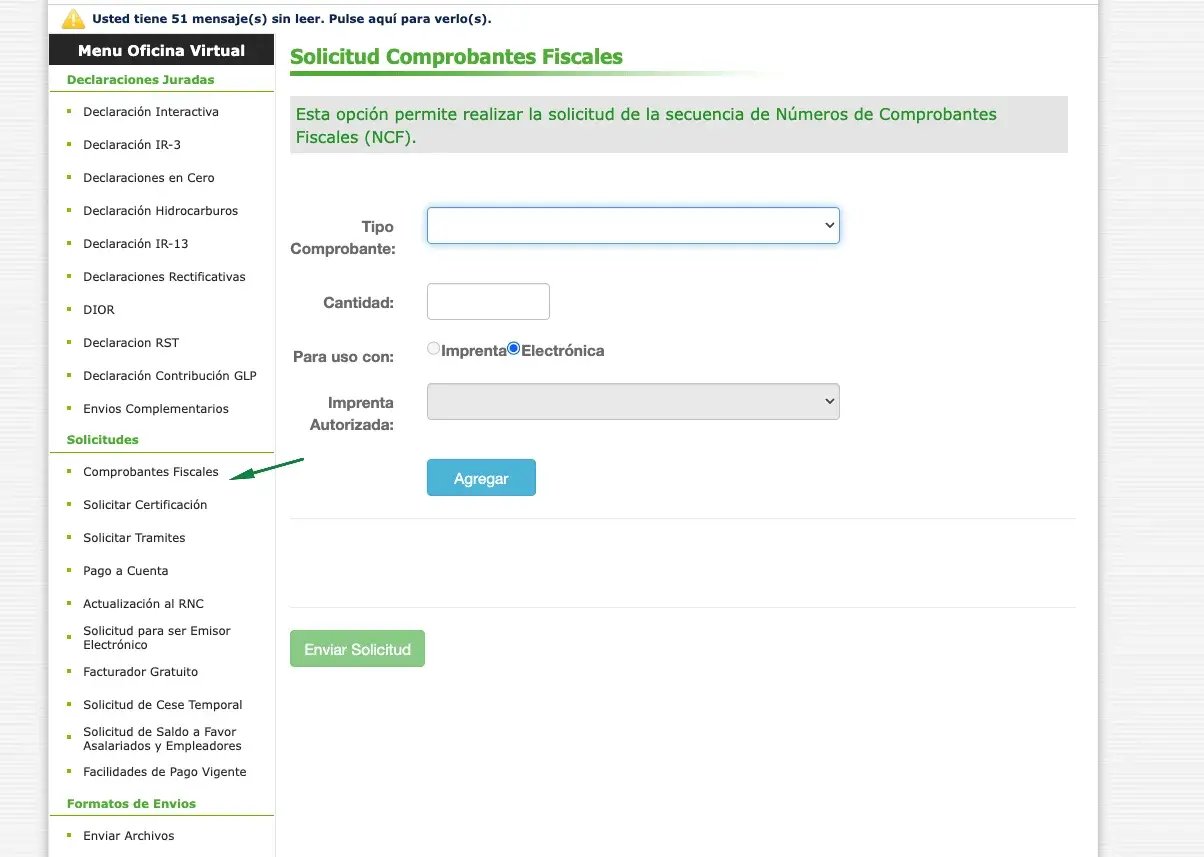
14. Solicita los comprobantes fiscales electrónicos
En Solicitudes › Comprobantes Fiscales, escoge el tipo de comprobante y la cantidad, marca Electrónica, dale a Agregar y después a Enviar Solicitud. Si no sabes cuál pedir, en tipos de comprobantes fiscales electrónicos está la tabla de B a E.
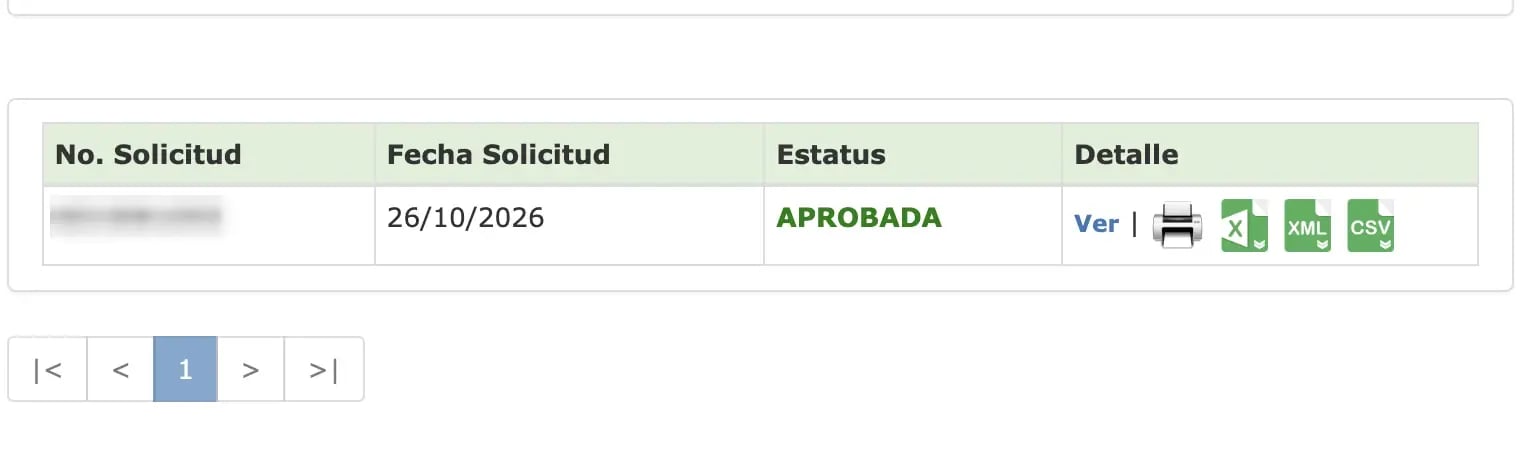
Cuando la DGII la apruebe, la solicitud aparece con estatus APROBADA.
Parte 8 · 👤 Facturador gratuito: emitir tu primera factura
Con los comprobantes autorizados, ya puedes facturar.
15. Entra al facturador gratuito desde la página de la DGII
En dgii.gov.do, arriba, haz clic en Facturador Gratuito.
16. Inicia sesión
Escribe el RNC de la empresa, la cédula del delegado (el socio firmante o representante) y la contraseña que creaste en el paso 6. Dale a Acceder.
17. Entra a "Emitir Comprobante Fiscal Electrónico"
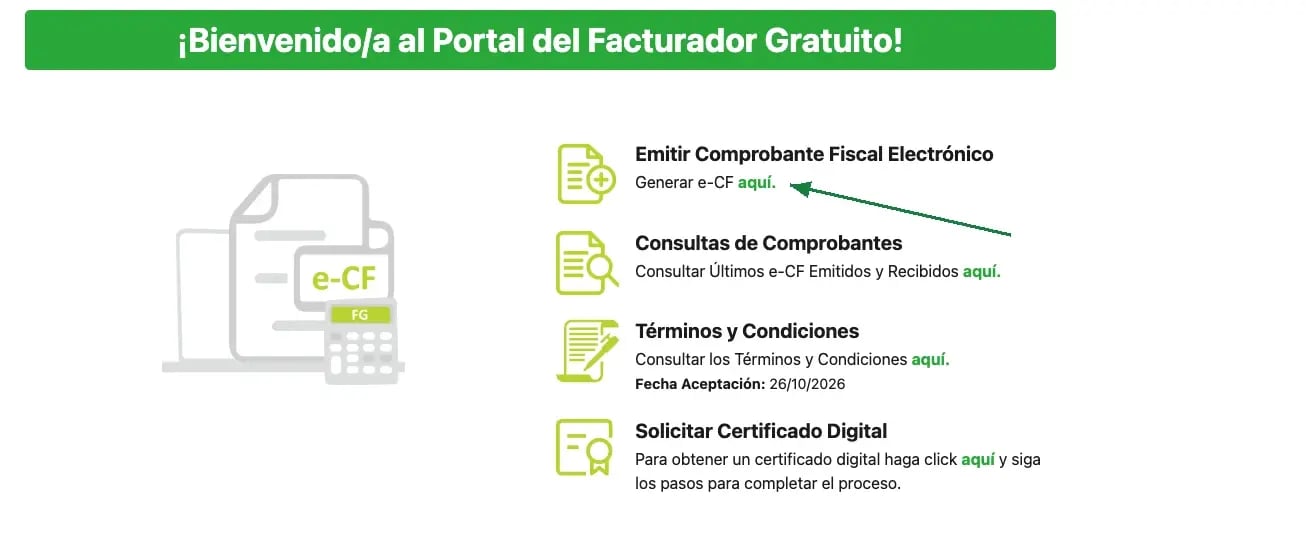
En el portal, en Emitir Comprobante Fiscal Electrónico, haz clic en aquí. La primera vez, el facturador te pide aceptar los términos y condiciones y completar los datos de tu perfil antes de emitir la primera factura.
18. Llena la factura
Escoge el tipo de comprobante (por ejemplo, Factura de Crédito Fiscal Electrónica), la fecha y el tipo de ingreso. Después completas los datos del comprador y lo que vendiste, y la emites.
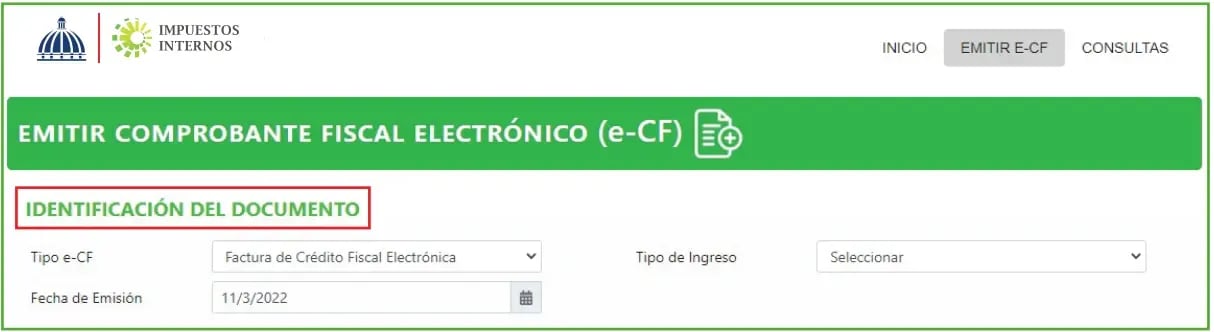
Imagen: Instructivo Facturador Gratuito de FE, DGII.
Dónde se traba la gente
- Cédula sin Oficina Virtual o inactiva. Son los errores más comunes. Revísalo antes de hacer la solicitud (paso 3).
- Confundir las dos oficinas. Solo el principio y el final se hacen en la de la empresa. Todo lo del medio va en la personal.
- Usar el certificado equivocado. El .p12 es el certificado personal del representante, no uno de la empresa.
- No revisar el buzón. La DGII no llama: todo llega a la Oficina Virtual.
Más tropiezos frecuentes en errores comunes al empezar con la facturación electrónica.
Preguntas frecuentes
¿Dónde se solicita el facturador gratuito de la DGII?
En la Oficina Virtual de la empresa, en el menú Solicitudes, opción Facturador Gratuito. Después hay que terminar el proceso en la Oficina Virtual personal del representante.
¿Quién puede ser el representante del facturador gratuito?
Una persona con Oficina Virtual personal en la DGII, con su contraseña activa, con la cédula activa como contribuyente o registrado y al día con sus obligaciones fiscales.
¿Qué certificado necesito para firmar el XML de delegación?
El certificado personal con fines tributarios del representante, en archivo .p12. Es de la persona física, no de la empresa. Se compra en Viafirma, Digifirma u OGTIC, o se pide gratis desde el mismo facturador gratuito.
¿El certificado digital es gratis?
Puede serlo. Después de crear tu usuario del facturador gratuito, puedes pedir desde ahí un certificado gratis, que otorga la DGII y emite Viafirma.
¿Hay que aprobar los roles uno por uno?
No. Los cuatro roles (Administrador de contribuyente, Firmante autorizado, Solicitante autorizado y Aprobador Comercial) se aprueban de una vez.
¿Por qué no me funciona la solicitud del facturador gratuito?
Lo más común es que la cédula del representante no tenga Oficina Virtual activa o que esté inactiva por no presentar declaraciones. En el primer caso, el representante solicita su clave en dgii.gov.do; en el segundo, hay que activar la cédula. Después se vuelve a hacer la solicitud.
Este artículo es parte de nuestra guía de facturación electrónica.
¿Tu empresa ya creció más allá del facturador gratuito? Implementamos la facturación electrónica conectada a tu contabilidad en una semana. Agenda una consulta gratis.